अगर आप अभी भी अपने iPhone से साफ़ आवाज़ रिकॉर्ड करने के लिए महंगे Mic के चक्कर में पड़ रहे हैं, तो आप Apple के इन हिडन टूल्स से पूरी तरह अनजान हैं।
असल में बहुत से यूज़र्स को लगता है कि स्टूडियो जैसी क्रिस्टल क्लियर रिकॉर्डिंग के लिए भारी भरकम सेटअप चाहिए।
लेकिन सच्चाई यह है कि आपके हाथ में मौजूद Smartphone ही एक पावरफुल रिकॉर्डर बन सकता है।
बस आपको सही सेटिंग्स और सही इन-बिल्ट Apps का इस्तेमाल करना आना चाहिए।
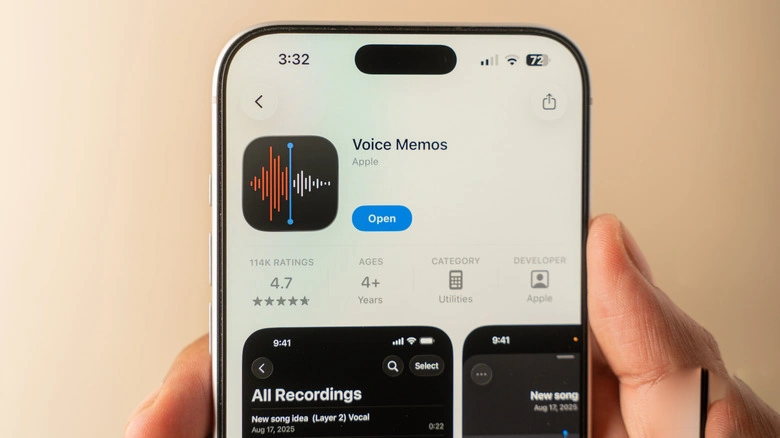
Record Audio on iPhone के लिए Voice Memos App का सही तरीका
Apple हर iPhone में Voice Memos App पहले से इंस्टॉल करके देता है।
इसलिए आपको किसी थर्ड-पार्टी App पर फालतू पैसे खर्च करने की ज़रूरत नहीं है।
जब आप इस App को खोलते हैं, तो सामने सिर्फ एक बड़ा लाल Record बटन दिखता है।
लेकिन रिकॉर्डिंग शुरू करने से पहले फोन के निचले हिस्से को बोलने वाले की तरफ रखें।
क्योंकि iPhone का प्राइमरी Microphone नीचे चार्जिंग Port के पास ही होता है।
इसके अलावा रिकॉर्डिंग खत्म करने के लिए आपको दोबारा उसी लाल स्टॉप बटन पर टैप करना होता है।
Voice Memos में ऑडियो क्वालिटी बेहतर बनाने के खास फीचर्स
रिकॉर्डिंग पूरी होने के बाद भी आप इसकी आवाज़ को कई गुना बेहतर बना सकते हैं।
इसके लिए अपनी ऑडियो फाइल पर मौजूद तीन डॉट्स (Options) वाले आइकन पर क्लिक करें।
फिर सामने आने वाले मेन्यू में से Edit Recording का विकल्प चुनें।
यहाँ ऊपर बाईं तरफ आपको एक छोटा जादू की छड़ी (Wand) जैसा आइकन दिखाई देगा।
इसे Enhance Recording फीचर कहा जाता है।
जैसे ही आप इस पर टैप करेंगे, बैकग्राउंड का सारा अनचाहा Noise अपने आप गायब हो जाएगा।
साथ ही अगर बातचीत के बीच में लंबा सन्नाटा है, तो आप Skip Silence का टॉगल भी ऑन कर सकते हैं।
इससे पूरी रिकॉर्डिंग बिना किसी रुकावट के एकदम क्रिस्प सुनाई देती है।
Notes App से सीधे Record Audio on iPhone कैसे करें?
अगर आप कोई मीटिंग अटेंड कर रहे हैं या क्लास में बैठे हैं, तो Notes App सबसे बेहतरीन टूल है।
यहाँ आप एक ही जगह पर टाइपिंग के साथ-साथ लाइव ऑडियो भी सेव कर सकते हैं।
- सबसे पहले अपने फोन में Notes App को ओपन करें।
- नीचे दाईं तरफ दिए गए Compose बटन पर टैप करके एक नया नोट बनाएं।
- कीबोर्ड के ठीक ऊपर दिख रहे पेपरक्लिप (Attachment) आइकन पर क्लिक करें।
- इसके बाद Record Audio वाले विकल्प को सेलेक्ट करें।
- अब स्क्रीन पर लाल बटन दबाकर अपनी बात रिकॉर्ड करना शुरू कर दें।
जब रिकॉर्डिंग पूरी हो जाए, तो स्टॉप बटन दबाकर Done पर टैप करें।
इसके बाद पूरी ऑडियो फाइल आपके लिखे हुए नोट्स के साथ सुरक्षित जुड़ जाएगी।
देखा जाए तो कॉलेज लेक्चर्स और ऑफिस मीटिंग्स के लिए यह तरीका सबसे ज्यादा समय बचाता है।
Apple का यह सीधा और सादा इन-बिल्ट सिस्टम रोज़मर्रा के कामों, पॉडकास्ट के रफ ड्राफ्ट्स और वॉयस नोट्स के लिए पूरी तरह पैसा वसूल है। अगर आप एक आम यूज़र, स्टूडेंट या कंटेंट क्रिएटर हैं, तो आपको किसी भी महंगे एक्सटर्नल गियर की कतई ज़रूरत नहीं है, लेकिन अगर आप बिल्कुल प्रोफेशनल कमर्शियल स्टूडियो ट्रैक तैयार कर रहे हैं तभी बाहर के हार्डवेयर में पैसे लगाएं।
ऐसे ही लेटेस्ट टेक अपडेट्स और गैजेट न्यूज़ से जुड़े रहने के लिए आप हमें X (Twitter) पर @techkomo पर फॉलो कर सकते हैं।